51 mẹo và thủ thuật Windows 10 tuyệt vời
Bạn có thể mở My computer bằng cách nhấn phím Windows + E
Sử dụng phím tắt Windows 10 mới
Mặc dù Windows 10 là phiên bản nâng cấp của Windows nhưng nhiều phím tắt đã được giữ lại từ phiên bản trước, một số phím tắt mới cụ thể cho các tính năng của Windows 10 được thêm vào.
- Windows + A: Hiển thị Trung tâm Hành động
- Windows + C: Đưa lên cortana
- Windows + I: Hiển thị menu cài đặt
- Windows + Ctrl + D: Thêm màn hình nền mới
- Windows + Ctrl + mũi tên trái / mũi tên phải: Chuyển đổi màn hình giữa các máy tính để bàn
Tìm hiểu xem ứng dụng nào đang chiếm nhiều không gian hơn với cửa sổ 10 lưu ý

Nhấn phím windows + PrintScreen và ảnh chụp màn hình sẽ tự động được lưu trong PC của bạn
Ảnh chụp màn hình của cửa sổ đang mở hiện tại của bạn mà bạn đang xem trong màn hình của bạn bị tự động lưu vào pictures/screenshots
Bạn hãy nhấn windows key và PrintScreen cùng một lần với nhau.
Ẩn thư mục hoàn toàn bằng Command Prompt
Để ẩn một thư mục, trước hết hãy duyệt đến vị trí chứa thư mục.
shift + Right Click và bấm vào cửa sổ nhắc lệnh mở ở đây.

Bây giờ vào command prompt (CMD) gõ lệnh này
attrib + s + h "Tên thư mục"
Trong khi bạn nhấn enter, thư mục của bạn sẽ bị ẩn. Bây giờ, không ai có thể nhìn thấy thư mục này, chỉ bằng cách kiểm tra hiển thị thư mục ẩn và các tập tin trong cửa sổ PC.

Để hiển thị thư mục, mở CMD như đã đề cập ở trên và gõ lệnh dưới đây
attrib -s -h "ItemName"
Để mở mục thứ 3 trên Thanh tác vụ, chỉ cần nhấn phím Windows + 3, v.v ...

Ngoài ra nếu bạn nhấp chuột giữa vào bất kỳ biểu tượng trên thanh tác vụ nào, nó sẽ mở ra một cửa sổ mới của nó
Nhấn Windows + phím mũi tên để tối đa hóa hoặc thu nhỏ video
Window + UP = Phóng to cửa sổ
Window + DOWN = Thu nhỏ cửa sổ
Window + LEFT= Đặt cửa sổ sang nửa bên trái của màn hình
Window + RIGHT = Đặt cửa sổ sang nửa bên phải của màn hình
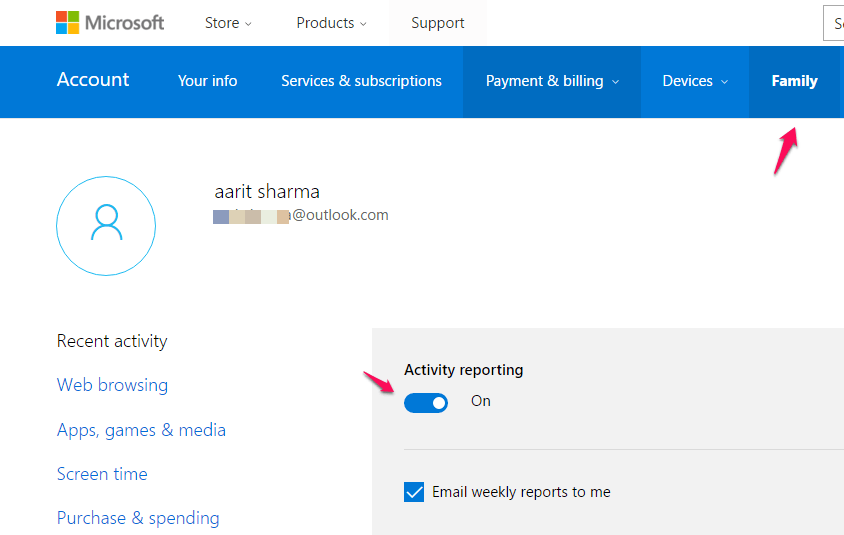
Gián điệp về hoạt động trực tuyến của con bạn. Nhận báo cáo email chi tiết mỗi tuần của các trang web đã truy cập của anh ấy
Đối với điều này tạo một tài khoản con trên cửa sổ PC của bạn. Truy cập tài khoản Microsoft của bạn và đảm bảo tài khoản đã được bật.
Ghi lại màn hình của bạn bằng cách nhấn phím Windows + G và bắt đầu thanh trò chơi

Máy tính Windows 10 của bạn có thể làm được nhiều hơn tính toán đơn giản

Đọc miễn phí các trang web với Reading View trong Microsoft Edge
Nếu bạn muốn loại bỏ bất kỳ quảng cáo gây phiền nhiễu hoặc đề xuất không mong muốn nào, hãy sử dụng tùy chọn “Reading View”.

Chia sẻ liên kết web hoặc ảnh chụp màn hình web ở cạnh Microsoft

Sử dụng tính năng Edge Browser Note Taking để chú thích các trang web

Để nhanh chóng thay đổi trường hợp (chữ hoa / chữ thường / chữ hoa) của văn bản trong Microsoft Word, hãy chọn cụm từ, sau đó nhấn Shift+ F3 .
Để bắt đầu trình đơn Start Chỉ cần vào Settings-> Personalization-> Start và bỏ chọn mọi thứ

Để loại bỏ mật khẩu đăng nhập, chỉ cần tìm kiếm netplwiz trong cửa sổ 10 thanh tác vụ
Bây giờ, vô hiệu hóa hộp kiểm cho biết người dùng phải nhập tên người dùng và mật khẩu.

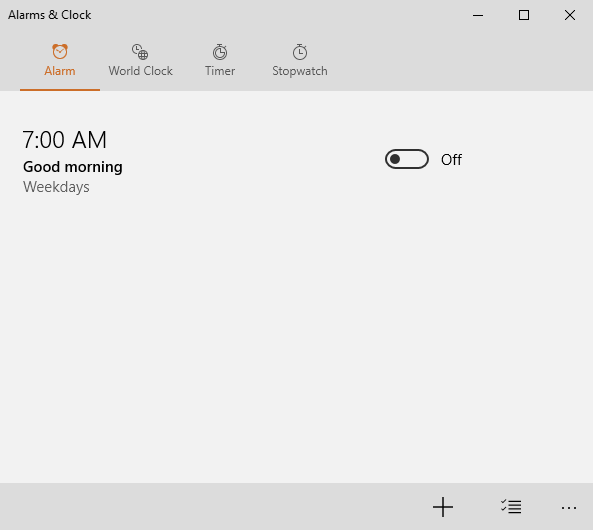
Bạn có thể tạo báo thức hoặc sử dụng đồng hồ bấm giờ. Chỉ cần tìm kiếm alarm trong cửa sổ 10 tìm kiếm thanh tác vụ
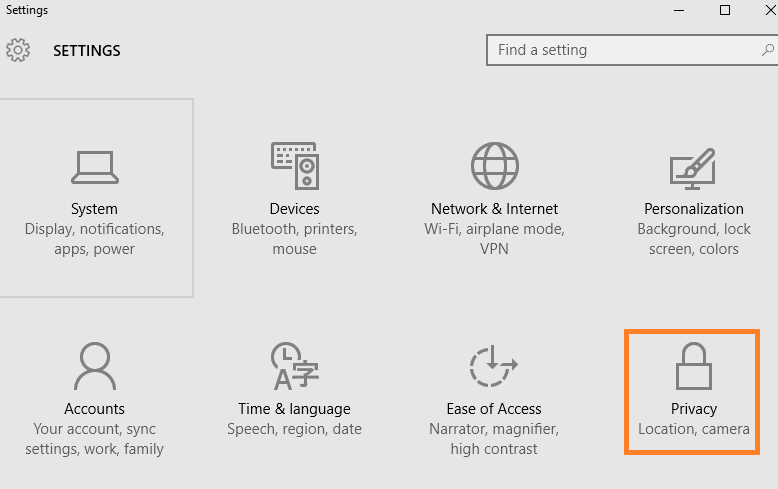
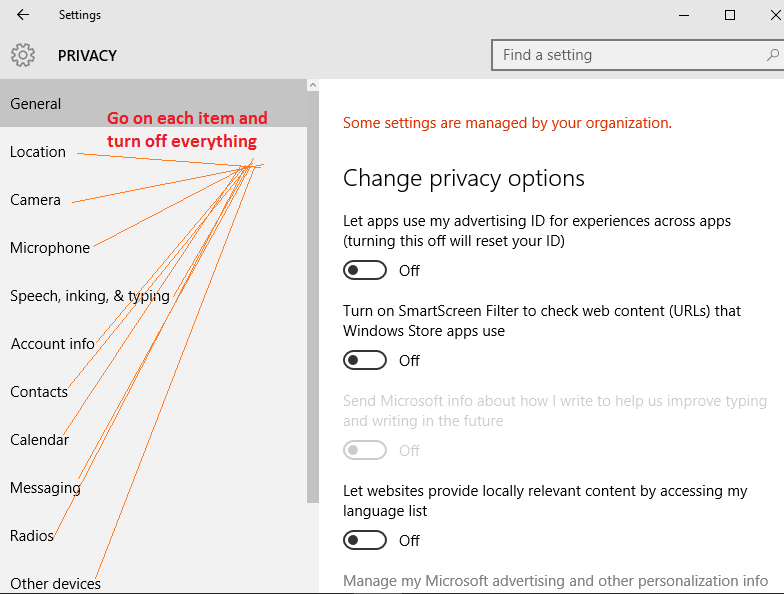
Để tắt gián điệp trong cửa sổ 10, chỉ cần tắt mọi thứ trong cài đặt bảo mật
Nhấn phím windows + i và đi tới bảng điều khiển cài đặt. Khi đó, hãy nhấp vào bảo mật.
Bây giờ đi vào mỗi và mọi mục trong bảng điều khiển bên trái và tắt mỗi và tất cả mọi thứ, trừ khi nó là vô cùng quan trọng với bạn.
Chỉ cần lưu bản trình bày Powerpoint của bạn vào .PPS thay vì .PPT, tệp của bạn sẽ tự động khởi động ở chế độ trình chiếu khi bạn mở nó.
Nếu bạn lưu tệp Excel dưới dạng tệp .XLSB , tệp sẽ nén kích thước tối đa 75%
Trong Microsoft Excel, để làm nổi bật toàn bộ cột (dọc), hãy sử dụng phím Control + phím cách và để làm nổi bật toàn bộ hàng (ngang) sử dụng phím Shift + phím cách .
Nhấp đúp vào trên cùng bên trái của bất kỳ cửa sổ đang mở nào để đóng cửa sổ đó.

Chuyển hướng bất kỳ thư mục nào đến thư mục khác
Bạn có thể thay đổi tải xuống, Tài liệu của tôi hoặc bất kỳ thư mục cửa sổ mặc định nào khác sang một vị trí khác bằng hack này. Chỉ cần nhấp chuột phải vào thư mục mong muốn và nhấp vào Thuộc tính,sau đó chọn vị trí. Bây giờ thay đổi vị trí thư mục thành bất kỳ thư mục nào khác.

Xem Mở rộng Gửi đến Menu bằng cách nhấn shift trong khi nhấp chuột phải vào bất kỳ tệp nào
Chỉ cần tìm kiếm các công cụ ẩn trong hộp tìm kiếm của windows 10. Tôi cá là bạn không biết một nửa trong số chúng.
- Reliability Monitor: Với công cụ duy nhất này, bạn có thể xem lịch sử sự cố máy tính của bạn.
- Resource Monitor : Phân tích hiệu năng hệ thống của bạn
- Performance Monitor: Sử dụng nó để tìm quy trình thủ phạm ăn uống tài nguyên
- netplwiz: Mở cửa sổ Tài khoản người dùng nâng cao.
- lusrmgr.msc : Mở Trình quản lý nhóm và người dùng cục bộ.
- gpedit.msc : Trình chỉnh sửa chính sách nhóm.
- mrt : Công cụ này giúp bạn dọn dẹp một số phần mềm độc hại phổ biến nhất từ máy tính Windows của bạn.
- ncpa.cpl : Để truy cập vào tất cả các bộ điều hợp mạng của bạn, bạn có thể sử dụng lệnh Run này.
- powercfg.cpl: Tùy chọn nguồn.
- appwiz.cpl : Truy cập cửa sổ chương trình và tính năng để gỡ cài đặt các chương trình đã cài đặt của bạn.
- devmgmt.msc : Trình Quản Lý Thiết Bị Windows để quản lý tất cả các thiết bị phần cứng của bạn.
- sysdm.cpl: Truy cập cửa sổ System Properties.
- firewall.cpl: Quản lý hoặc cấu hình tường lửa Windows của bạn.
- wuapp: Kiểm tra, quản lý và cấu hình tất cả các thiết lập cập nhật Windows của bạn.
Sử dụng nó để ghi lại hoạt động màn hình của bạn

Chỉ cần chạy cipher /w:driveletter:\foldername trong Command prompt để đảm bảo xóa vĩnh viễn các tệp đã xóa trong thư mục đó
Hầu hết mọi người không biết rằng khi họ xóa các tập tin trên cửa sổ PC của họ, họ không bị xóa hoàn toàn. Họ có thể được phục hồi dễ dàng với các chương trình phục hồi dữ liệu. Vì vậy, nếu bạn đang cung cấp cho máy tính xách tay của bạn cho một sửa chữa cho một nhà cung cấp dịch vụ, hãy chắc chắn để chạy chương trình này để ghi đè lên không gian trống, để đảm bảo xóa các tập tin nhạy cảm của bạn.
Ví dụ bạn có một tập tin nhạy cảm trong một thư mục có tên là pics trong ổ đĩa D. sau đó chạy lệnh dưới đây để đảm bảo xóa vĩnh viễn các tệp.
cipher /w:D:\pics

Nếu bạn muốn ghi đè toàn bộ không gian trống trong toàn bộ ổ đĩa D, chỉ cần chạy cipher /w:D
Bạn cũng có thể mở Menu bắt đầu bằng cách nhấn Ctrl + Esc
Bạn có thể tạo lối tắt Bàn phím để mở bất kỳ ứng dụng nào
Chỉ cần nhấp chuột phải vào phím tắt của ứng dụng và nhấp vào thuộc tính . Bây giờ, đặt phím tắt mong muốn trong trường như được hiển thị trong hình ảnh.

Bạn có thể sử dụng notepad của bạn như một Nhật ký với tem thời gian tự động
Chỉ cần viết .LOG ở đầu tệp Notepad của bạn bằng chữ in hoa. Bây giờ bất cứ khi nào bạn sẽ mở nó và viết các mục của bạn, thời gian và ngày sẽ được tự động được in cùng với nó.

Đổi tên nhiều tệp cùng một lúc
Chỉ cần chọn tất cả các tập tin trong một thư mục và nhấn phím F2 . Bây giờ đổi tên tập tin duy nhất và tất cả các tập tin của bạn sẽ được đổi tên với phần mở rộng (1), (2) và như vậy nối thêm với nó.

Xem và thưởng thức phim chiến tranh giữa các vì sao ngay trong cửa sổ CMD của bạn
Chỉ cần chạy telnet towel.blinkenlights.nl. trong CMD của bạn.
Lưu ý: - Trước đó, bạn phải bật Telnet trong PC. Tìm kiếm Turn windows feature on or off trong hộp tìm kiếm của bạn. Nhấp vào Turn windows feature on or off.
Bây giờ, hãy bật telnet.
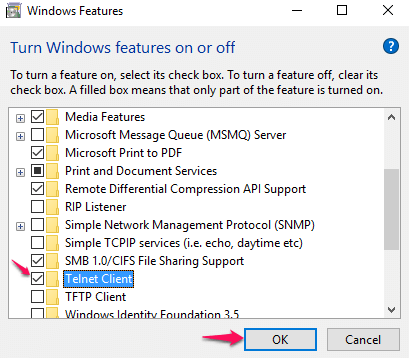
Bây giờ, mở Command Prompt và nhập telnet towel.blinkenlights.nl. và nhấn enter.
Bây giờ, thưởng thức bộ phim. Chỉ để cho vui.

Thay đổi mục trong menu gửi tới
Chỉ cần mở Run và nhập shell: sendto vào đó. Bây giờ hãy đi và dán phím tắt của mục bạn muốn đưa vào trình đơn gửi đến.

Tạo lệnh chạy cho bất kỳ chương trình nào bạn muốn
Chỉ cần tạo shortcut của chương trình và dán shortcut vào thư mục System32 . Bây giờ, chỉ cần gõ shortcut name trong Run và nó sẽ mở ngay lập tức.

Chạy Systeminfo trong dấu nhắc lệnh của bạn và xem tất cả thông tin hữu ích của PC
Giết bất kỳ chương trình nào ngay lập tức, Ví dụ: để diệt firefox run taskkill / f / im firefox.exe trong Run
Nếu bạn muốn chạy một chương trình với tư cách quản trị viên Chỉ cần nhấn CTRL + Shift + Nhấp chuột phải
Thực hiện nhấp chuột phải trong khi vẫn giữ phím CTRL + Shift Nhấn Chạy với tư cách quản trị viên sẽ ở đó trong menu ngữ cảnh.
Nhấn Shift + Right Click sẽ đưa ra một tùy chọn để mở cửa sổ nhắc lệnh ở đó
Ví dụ nếu bạn phải nhập một đường dẫn thư mục trong dấu nhắc lệnh, sau đó chỉ cần đi đến thư mục tương ứng và làm một sự thay đổi + Nhấp chuột phải vào đó và mở cửa sổ nhắc lệnh ở đây tùy chọn sẽ được nhìn thấy.
Mở God Mode trong Windows 10 và truy cập tất cả các cài đặt tại một nơi
Hầu hết các bạn có thể biết điều này, chỉ cần tạo một thư mục có tên God. {ED7BA470-8E54-465E-825C-99712043E01C} và chế độ thần quyền truy cập bằng cách mở thư mục đó tạo ra.

Bật Hộp kiểm mục để dễ dàng chọn và xóa tệp
Trong trình khám phá tệp, chỉ cần nhấp vào xem và chọn hộp kiểm mục

Hạn chế sử dụng PC của tài khoản trên PC Windows của bạn
Để hạn chế thời gian sử dụng máy tính của một tài khoản trên máy tính windows của bạn, chỉ cần mở command prompt ad admin và nhập code được đưa ra dưới đây.
net user username /Sa-Su,7pm-8pm
Chặn các trang web cụ thể trên PC của bạn
Đi tới C:\Windows\System32\drivers\etc trên máy tính của bạn. Bây giờ, sao chép tệp vào màn hình của bạn, mở tệp bằng trình chỉnh sửa notepad và thêm hai dòng ở cuối tệp.
127.0.0.1 www.websitename.com
127.0.0.1 websitename.com
Bây giờ, lưu nó và sao chép và dán nó trở lại thư mục vv .

Không, ai có thể mở trang web, trừ khi bạn xóa hai dòng này một lần nữa.
Vô hiệu hóa cổng USB trong cửa sổ PC của bạn, để không ai có thể lấy cắp dữ liệu
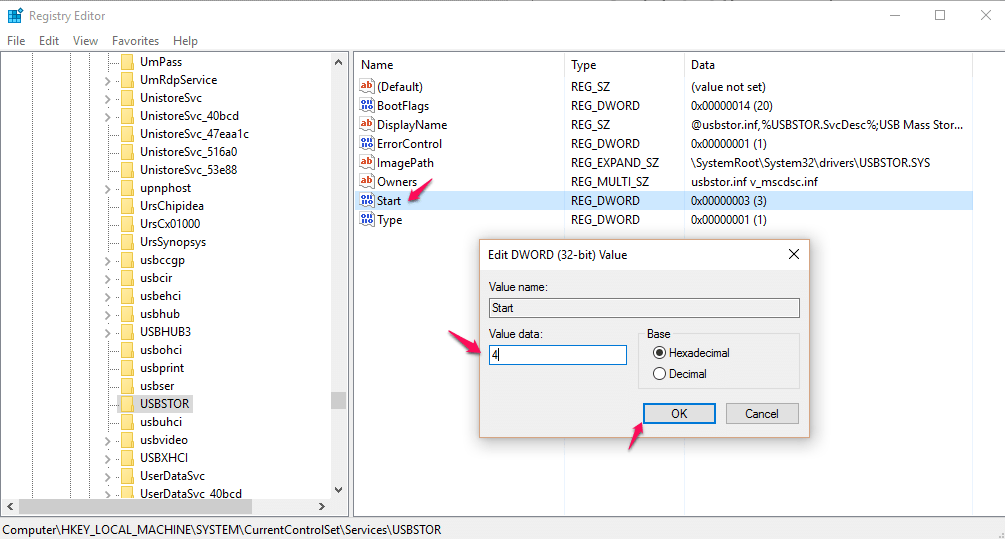
- Nhấn phím windows + r và gõ regedit vào đó.
- Bây giờ hãy vào HKEY_LOCAL_MACHINE -> SYSTEM -> CurrentControlSet -> Services -> UsbStor
- Bây giờ, thay đổi giá trị của bắt đầu thành 4.
Tự động tắt các cửa sổ sau một thời gian mong muốn
Giả sử bạn đang xem phim và không biết khi nào bạn sẽ ngủ.
trong trường hợp này chỉ cần nhấn phím windows + r và nhập mã được đưa ra dưới đây trong hộp lệnh chạy.
shutdown –s –t 600

PC của bạn sẽ tự động tắt sau 600 giây, tức là 10 phút. bạn có thể thay đổi 600 bất cứ lúc nào bạn muốn máy tính của bạn tắt máy.
Lưu ý: - Để hủy quá trình này chỉ cần gõ shutdown -a .
Xem mật khẩu wifi nếu bạn quên nó
Nhấp chuột phải vào biểu tượng kết nối mạng wifi trong kết nối mạng.
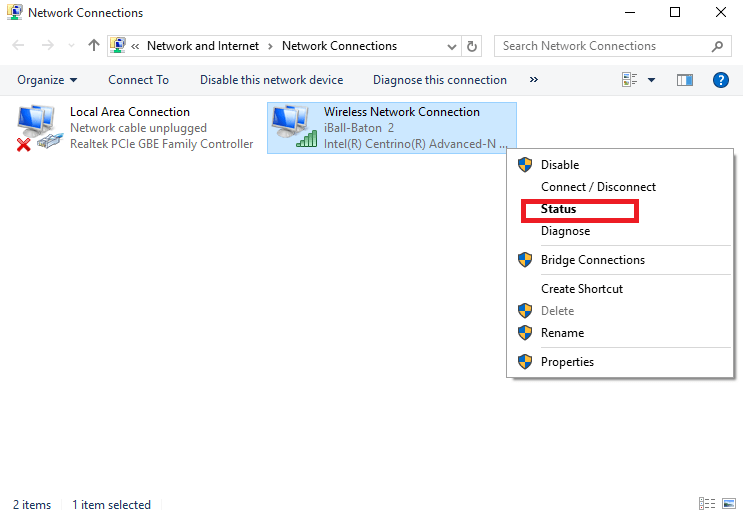
Nhấp vào tùy chọn được gọi là Wireless Properties như được hiển thị trong hình bên dưới.
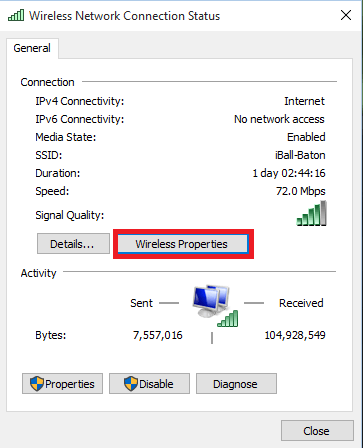
Nhấp vào hộp Hiển thị ký tự để nhận mật khẩu hiện tại của bạn.

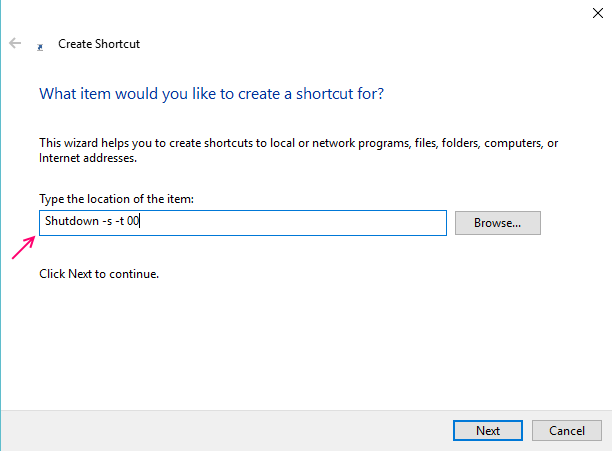
Tạo Lối tắt để tắt Máy tính để bàn của bạn
Nhấp chuột phải trên màn hình của bạn và tạo một phím tắt mới dán Shutdown -s -t 00 ở vị trí của trường ổ đĩa.
Tiết kiệm thời gian và truy cập trực tiếp đến một thiết lập cụ thể trong Windows 10. chỉ cần sao chép và dán chúng trong hộp lệnh chạy
Nhấn phím windows + r để mở lệnh chạy và dán bất kỳ lệnh nào được đưa ra dưới đây để trực tiếp chuyển đến một cửa sổ cài đặt cụ thể.

Nguồn: merabheja.com
|


Nhận xét
Đăng nhận xét